動画で観ていた「歌ってみた・演奏動画」。「自分でも作って、投稿してみたい!」と思ったけれど、何から始めたらいいか分からない…と、疑問が湧くかもしれません。
動画制作は一見難しそうに思えますが、全体の流れさえ掴んでしまえば、誰でも手軽に始めることができます。今回は、動画完成までの5つのステップと、知っておくとちょっと誇らしくなる機材や技術の面白い歴史も交えて分かりやすくご紹介します。
全体の流れと大切なルール(著作権)
動画制作は、基本的に次の5つのステップで進んでいきます。
- 伴奏(音源)を用意する
- 音声を録音する(歌・演奏)
- 映像を撮影する
- 音と映像を編集する(MIX・動画編集)
- 動画サイトへ投稿する
💡 知っておきたい裏話:CDの音源をそのまま使えない理由
カラオケや原曲のCD音源をそのまま背景に流して歌うのは、著作権(原盤権)のルール上NGとなっています。
実は、YouTubeなどのプラットフォームは音楽の管理団体(JASRACなど)と協定を結んでいるため、「自分で演奏した音」や「作詞・作曲者に許可された公式オフボーカル音源」であれば、個人でも自由に歌って投稿できるようになっています。
公式が配布している音源や、有償で作成された伴奏を利用するようにしましょう。
機材の揃え方(スマホスタート vs PC本格環境)
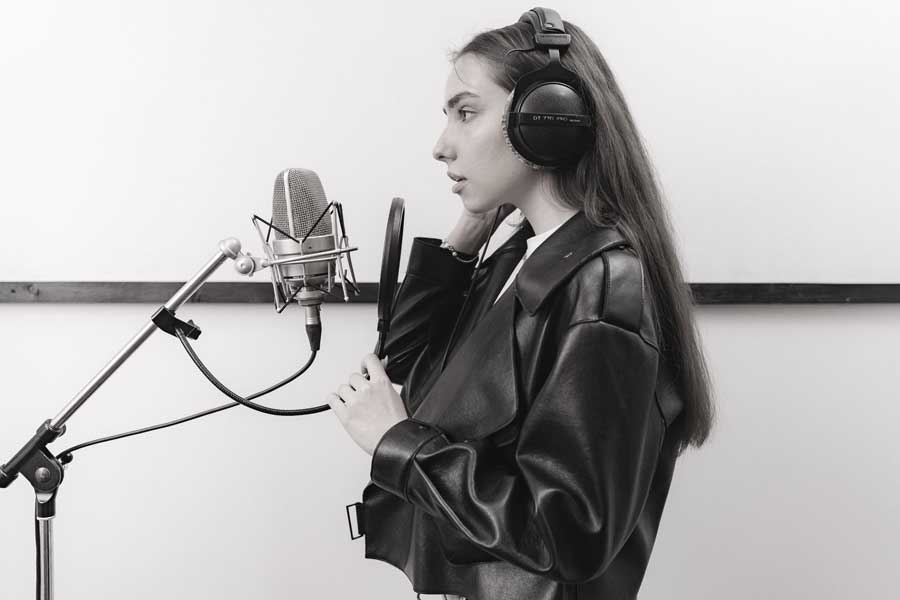
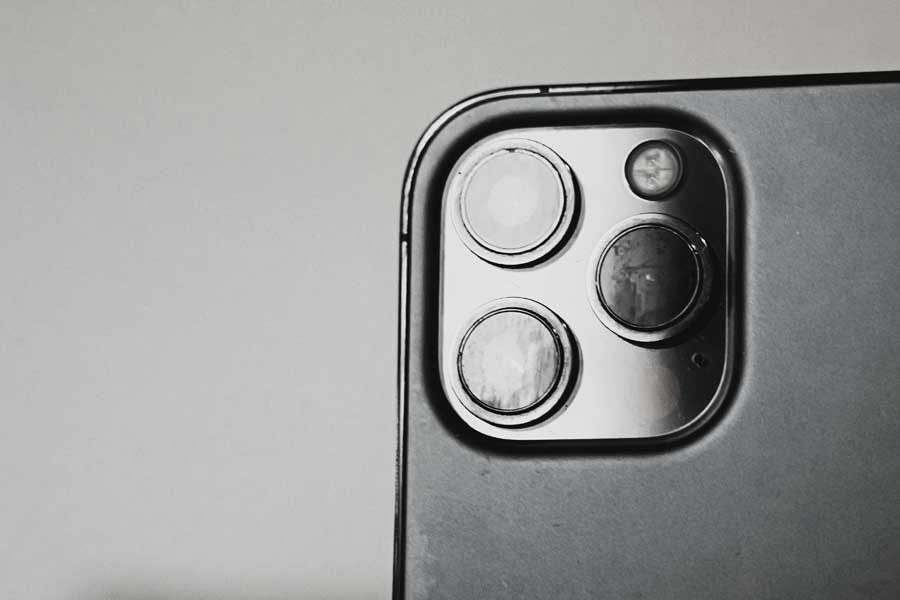
最初は手持ちのスマートフォンから始め、ステップアップとしてカメラやPC環境を整えるのがスムーズです。
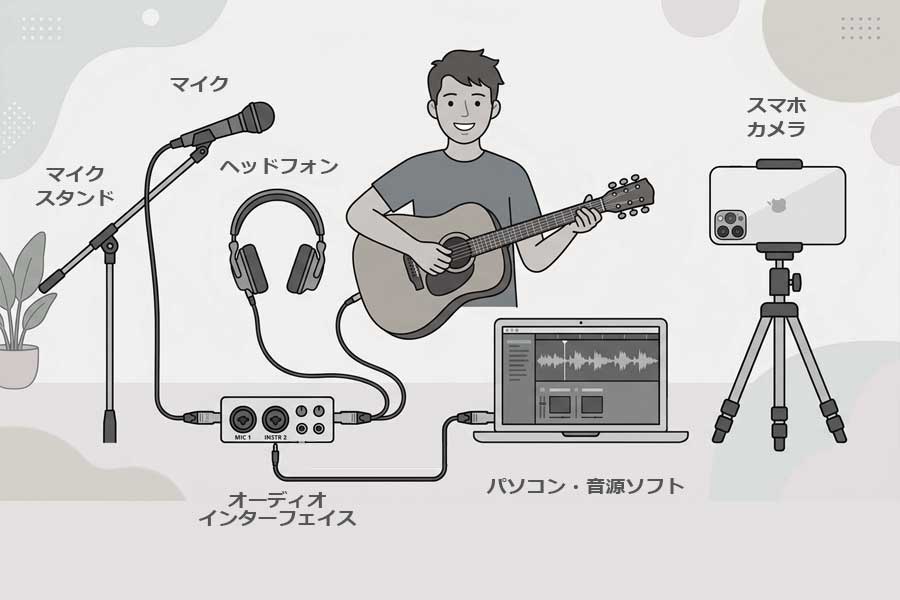
| 段階 | 必要な機材・ツール | 特徴・使い分け |
| スマホ環境(初心者向け) | ・スマートフォン ・マイク付きイヤホン(またはUSBマイク) | 初期費用を抑えて手軽に開始。静かな部屋で録音するのがコツ。 |
| PC環境(本格派向け) | ・PC(Windows/Mac) ・オーディオインターフェース(Focusrite Scarlet, YAMAHA AG03など) ・マイク(ダイナミック/コンデンサー) ・モニターヘッドホン | ノイズの少ない高音質録音が可能。音量調整やMIXの自由度が格段に上がる。 |
映像データの保存先(SDカード or PC)
カメラの種類やシステム構成によって記録先が変わります。
| 使用する撮影機材 | 主な記録先 | 特徴 |
| 一眼レフ・デジカメ・ビデオカメラ | カメラ内のSDカード | 一般的な撮影方法です。撮影後にSDカードをPCへ挿し込み、編集ソフトへ読み込みます。 |
| スマートフォン | スマホ本体(ストレージ) | スマホで撮影し、そのままスマホ用動画編集アプリで作業するか、AirDropやUSB経由でPCへ転送します。 |
| Webカメラ / キャプチャーボード | PC(直接録画) | カメラ映像をUSB等でPCへ直接送り、PC上のキャプチャーソフト(OBS Studio等)で録画保存します。 |
伴奏(カラオケ)の用意と録音・撮影のやり方
伴奏(カラオケ・オケ)の用意
- 公式配布音源を使う: ボカロ曲や一部のアーティスト作品は、ピアプロ(piapro)や公式HP、Dropboxなどで「オフボーカル(Inst)音源」を無料配布しています。
- カラオケ音源を購入・依頼する: 専門のクリエイター(ココナラ等)に耳コピ伴奏の作成を依頼するか、商用利用・二次利用が許可されているカラオケ配信サービス等の音源を利用します。
- 自分で演奏・制作する(演奏動画の場合): 自らギターやピアノでアレンジして伴奏を作る、またはDTMソフト(DAW)で打ち込みを作成します。
録音と撮影のやり方♪
伴奏を用意したら、いよいよ録音と撮影です。
ここでよくある疑問が、「歌うのと撮影するのは同時にやるの?」という点です。実は、これには2つのスタイルがあります。
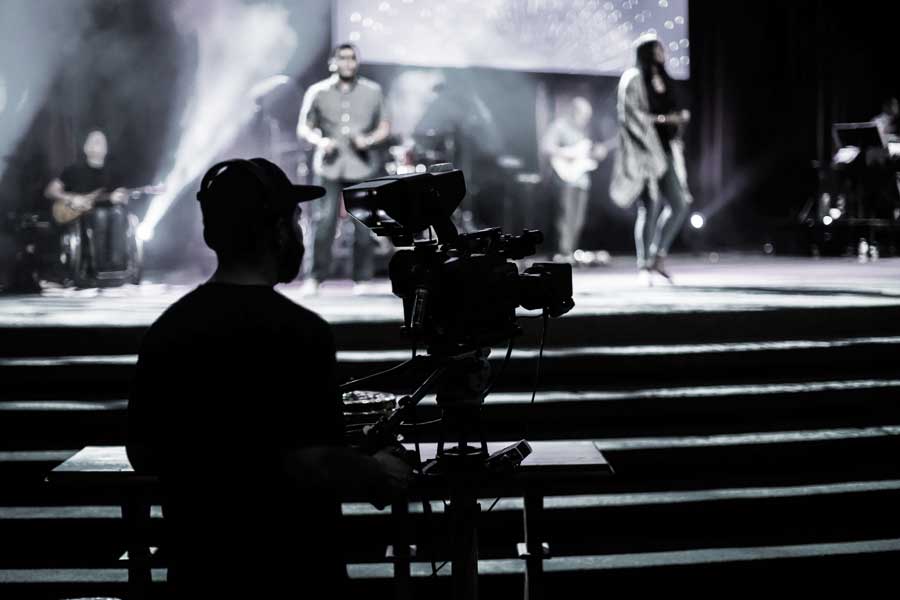
- 同時収録スタイル: 演奏のリアルな空気感を届けるため、音と映像を一度に録る方法(主に演奏動画向け)。
- 別撮りスタイル: 先にじっくり声を録音・編集し、後からその音に合わせて口パクや演技を撮影する方法(MV風・歌ってみた向け)。
音声の録音:
マイクとの距離(15〜20cm程度)を保ち、音割れ(クリッピング)しないよう入力レベルを事前に調整します。
DAW(録音・編集ソフト:GarageBand, Cubase, Studio Oneなど)に伴奏を取り込み、自分の声や楽器を別トラックに録音します。
映像の撮影:
- 歌ってみた: 一枚絵(イラスト)+歌詞テロップのスタイルが主流です。実写の場合はスマホカメラ+三脚で十分綺麗な映像が撮れます。
- 演奏動画: 手元や楽器がしっかり映るアングルで撮影。定点撮影だけでなく、スマホを固定して複数アングルから撮影しておくと、編集で切り替えやすくなります。
💡 知っておきたい裏話:別撮り(当て振り)はハリウッド映画の発明?
「後から映像を合わせるなんてズルじゃない?」と思うかもしれませんが、実はこれ、1920年代にハリウッドで生まれた歴史ある手法なのです。
当時は映像に音がつくようになったばかりで、撮影用カメラの「ガラガラ」という大きな動作音をマイクが拾ってしまうのが悩みでした。
そこで「音だけ先に防音スタジオで録音し、撮影時はその音に合わせて演技する」という方法が考案されました。現代の最高峰のミュージックビデオでも使われている、プロの知恵と言えます。
機材の選び方(マイクの種類と使い分け)
本格的に録音を始めるなら、マイク選びがとても重要になってきます。主に使われるのは「ダイナミックマイク」と「コンデンサーマイク」の2種類です。
- ダイナミックマイク: 丈夫で周囲のノイズを拾いにくく、扱いやすいマイク。
- コンデンサーマイク: 息遣いや微細な音まで綺麗に拾う、高音質なマイク。
音声の録音:
- DAW(録音・編集ソフト:GarageBand, Cubase, Studio Oneなど)に伴奏を取り込み、自分の声や楽器を別トラックに録音します。
- マイクとの距離(15〜20cm程度)を保ち、音割れ(クリッピング)しないよう入力レベルを事前に調整します。
映像の撮影:
- 歌ってみた: 一枚絵(イラスト)+歌詞テロップのスタイルが主流です。実写の場合はスマホカメラ+三脚で十分綺麗な映像が撮れます。
- 演奏動画: 手元や楽器がしっかり映るアングルで撮影。定点撮影だけでなく、スマホを固定して複数アングルから撮影しておくと、編集で切り替えやすくなります。
💡 知っておきたい裏話:頑丈すぎる名機「SM58」の伝説
ライブハウスなどでよく見かける「SHURE SM58」という定番マイクは、半世紀以上前に「ヘリコプターの爆音の中でもボーカルの声を拾い、落としても壊れないタフさ」を目指して作られたと言われています。
一方で、スタジオで使われるコンデンサーマイクは、クラシック音楽などの繊細な響きをそのまま残すために進化してきました。自分の部屋の環境(防音ができるか、雑音が多いか)に合わせて選んでいくと失敗しません。
音と映像の編集(MIXと手拍子の秘密)
録音した音と映像を1つの動画に仕上げる作業です。録音が終わったら、歌声と伴奏の音量バランスを整える「MIX(ミックス)」を行い、最後に動画編集ソフトで音と映像を重ね合わせます。
別々に録った音と映像のタイミングをぴったり合わせるために、撮影の冒頭で「マイクとカメラの前でパン!と1回手拍子をする」のがプロも使うテクニックです。
MIX(音の編集):
- 伴奏と歌・演奏の音量バランスを整える。
- EQ(イコライザー)で不要な低音ノイズを削り、コンプレッサーで音量のバラつきを抑える。
- 仕上げにリバーブ(残響)を軽くかけて響きを馴染ませる。(※最初は外注「MIX師」に依頼するのも人気の手法です)
動画編集:
- 必要に応じて歌詞テロップやエフェクトを追加して書き出す(MP4形式推奨)。
- 動画編集ソフト(CapCut, Premiere Pro, Davinci Resolveなど)に「完成した音声」と「映像(またはイラスト)」を取り込む。
- 音と映像の同期(口パクや指の動きを合わせる)を丁寧に行う。
💡 知っておきたい裏話:カチンコ(黒と白の板)と同じ仕組み
映画の撮影現場で使われる「カチンコ」も、実はこの手拍子と全く同じ目的で使われています。「カチン!」と鳴った瞬間の映像と音の波形(立ち上がり)を揃えることで、一瞬でズレを無くすことができるのです。どれほどデジタル化が進んでも、100年前のアナログな知恵がそのまま役立っているのは面白いところですね。
自分に合ったペースで「歌ってみた」を楽しもう
動画制作は工程が多く見えますが、最初はスマートフォン1台から始めてみるのも素晴らしい選択です。
機材の歴史や技術の背景を知ると、普段使っているマイクやアプリにも少し愛着が湧いてくるのではないでしょうか。ぜひ自分に合ったスタイルで、最初の1曲を届けてみてください。
最後まで読んでいただき、ありがとうございました。
動画制作は一見やることが多そうに見えますが、まずは手持ちのスマホや身近なマイクから試してみるだけでも大きな第一歩です。
「ここが少し分かりにくかった」「こんな機材で始めてみたい!」といったご感想や疑問があれば、ぜひ下のコメント欄で教えてくださいね。皆さんの挑戦を応援しています。