以前、動画サイトで「歌ってみた」や「演奏動画」を見たときに、「自分も投稿してみたい」と思ったことがありました。ですが、そのときは、何から準備していいのか、歌と動画はどうやって合わせるのか、などわからないことが多くて断念したことがあります。
いざ始めようとすると、「アプリやソフトは何を使うの?」「歌と動画はどうやって合わせるの?」と、疑問が湧いてくるかたもいると思います。
難しそうにみえる動画制作ですが、実際に基本的な流れを知ってしまえば、最初の一本を作ることは思っているほど難しくないと思います。
今回は、初心者でも「歌ってみた・演奏動画」を作るときの基本的な5ステップをお話します。高価な機材をいきなり揃える必要はなく、まずは、今持っているスマートフォンやパソコンなど、手元にあるものから始めてみましょう。
「歌ってみた・演奏動画」が完成するまでの5ステップ
基本的な流れは次の5つです。
- 伴奏や音源を用意する
- 歌や演奏を録音する
- 映像を撮影する
- 音と映像を編集する
- 動画サイトへ投稿する
それぞれ詳しく見ていきましょう。
ステップ1:伴奏や音源を用意する
歌ってみた動画なら、まず歌うための伴奏を準備します。方法はいくつかあります。
公式に配布されている音源を使う
楽曲によっては、作者や権利者が歌ってみたなどの二次利用を想定して、オフボーカル音源を配布している場合があります。
利用する場合は、必ず配布元の利用規約を確認しましょう。
「歌ってみたOK」と書いてあっても、利用できる範囲やクレジット表記などの条件が決められていることがあります。
利用条件が明確な音源を購入する
歌ってみた向けの伴奏音源を販売しているサービスを利用する方法もあります。
この場合も、
- 動画投稿に使えるか
- YouTubeなどで利用できるか
- 商用利用が可能か
- クレジット表記が必要か
などを確認してから購入しましょう。
自分で伴奏を作る
自分で演奏したり、DAWを使って伴奏を制作したりする方法もあります。
DTMが好きな人なら、歌う前の伴奏作りから楽しめるのがこの方法の魅力です。
「原曲のCD音源を使えばいい」は注意
歌ってみた動画を作るときに注意したいのが、原曲の音源です。好きな曲だからといって、CDや配信で購入した音源をそのまま動画の伴奏として使えるとは限りません。
楽曲そのものの権利と、実際に録音された音源に関する権利は別に考える必要があります。また、動画サイトで利用できるかどうかは、楽曲や音源、投稿先などによって条件が異なります。
そのため、
「この曲なら使って大丈夫」と自己判断せず、利用する音源の規約や権利関係を確認する
ことが大切です。少し面倒に感じるかもしれませんが、最初に確認しておけば安心して動画を投稿できます。
ステップ2:歌や演奏を録音する
伴奏を用意したら、次は自分の歌や演奏を録音します。パソコンで本格的に録音するなら、DAW(音楽制作ソフト)を使うのが一般的です。
例えば、
- GarageBand
- Cubase
- Studio One
などがあります。DAWに伴奏を読み込み、その上に歌や楽器を別のトラックとして録音していきます。ご参考までDAWについてお話しているので、もしよかったら下記の記事もご覧ください。
歌を録音するときのポイント
まず大切なのは、録音時の音量です。声が大きすぎると音が割れてしまうことがあります。録音を始める前に実際に歌ってみて、入力レベルが大きすぎないか確認しておきましょう。
マイクとの距離も重要です。近すぎると声の一部が強く録音されることがありますし、遠すぎると部屋の反響や周囲の音が入りやすくなります。
最初は適度な距離を保ちながら、自分の環境に合う位置を探してみるとよいでしょう。
ステップ3:映像を撮影する
次は映像です。ここでも、最初から高価なカメラを購入する必要はありません。
スマートフォンでも十分に撮影できます。
歌ってみたの場合
歌っている本人を撮影する実写スタイルだけでなく、イラストや写真に歌詞を表示する方法もあります。
顔を出したくない場合でも、音源と画像を組み合わせれば動画を作ることができます。
演奏動画の場合
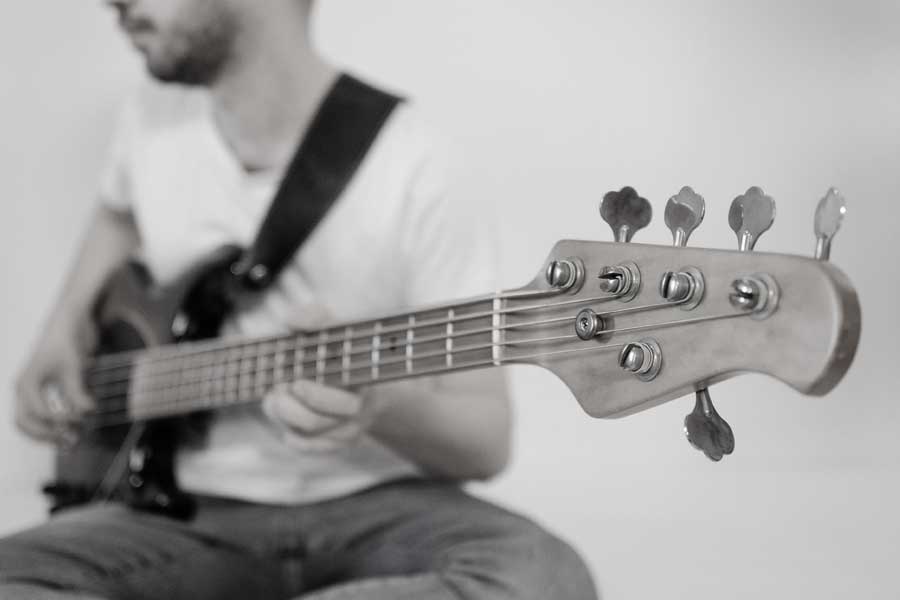
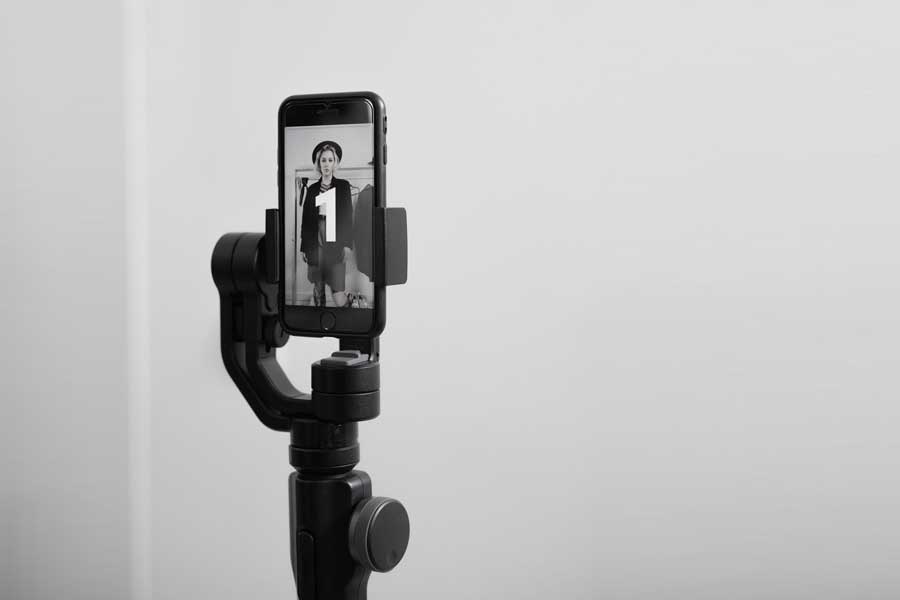
演奏している姿を撮影するなら、楽器や手元が見える位置にカメラを固定します。例えばギターなら、左手と右手の動きがある程度見える位置から撮影すると、演奏していることが伝わりやすくなります。
スマートフォンを三脚などで固定して、まずは一つのアングルから撮影してみましょう。慣れてきたら、別の角度からも撮影しておくと、編集するときに映像の切り替えを作りやすくなります。
歌と撮影は同時にしなくてもいい
ここで、「歌っているところを撮影しながら、同時に録音するの?」と疑問に思うかもしれません。
実は、必ずしも同時に行う必要はありません。大きく分けると、次の2つの方法があります。
同時に録音・撮影する
演奏している音をその場で録音しながら、映像も撮影する方法です。
ライブ感を出したい演奏動画などに向いています。
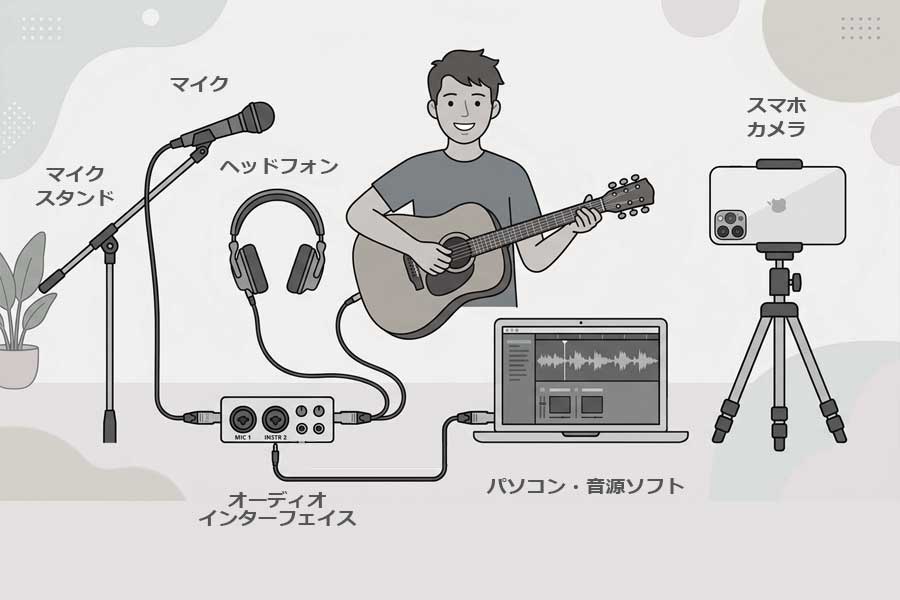
録音に必要なオーディオインターフェイスについては、下記の記事も参考にご覧ください。わかりやすくお話しています。
音と映像を別々に撮る
先に音声を録音して、後からその音に合わせて映像を撮影する方法です。「歌ってみた」のように、音をじっくり仕上げてから映像を作りたい場合はこちらが便利です。
自分が作りたい動画に合わせて選べば大丈夫です。
ステップ4:音と映像を編集する
録音と撮影が終わったら、いよいよ一つの動画にまとめます。
ここでは、音声の編集(MIX)と動画編集を行います。
音声を整える
歌ってみたの場合、伴奏と歌声の音量バランスを調整します。必要に応じてEQやコンプレッサー、リバーブなどのエフェクトを使って、聴きやすい音に仕上げます。
ただし、最初からすべてを完璧に覚える必要はありません。DTM初心者なら、まずは「歌声と伴奏の音量が適切か」「音が割れていないか」を確認するだけでも十分です。
MIXに慣れていない場合は、MIXを専門に請け負っているサービスを利用する方法もあります。
音と映像を合わせる
音と映像を別々に撮影した場合は、編集ソフト上でタイミングを合わせます。ここで便利なのが、撮影開始時に手を一度叩く方法です。
カメラにも音が入るように「パンッ」と手を叩いておくと、映像の音声波形と、別に録音した音声の波形を見比べて位置を合わせやすくなります。
編集に慣れていない人でも試しやすい方法です。
初心者向けの動画編集ソフト
動画編集にはさまざまなソフトがあります。
例えば、
- CapCut
- DaVinci Resolve
- Adobe Premiere Pro
などがあります。使用できる機能や料金はそれぞれ異なるので、自分のパソコンやスマートフォンで使いやすいものを選びましょう。
最初から高機能なソフトを使いこなそうとする必要はありません。「音声と映像を合わせる」「不要な部分をカットする」「歌詞やタイトルを入れる」という基本操作から覚えていけば大丈夫です。
ステップ5:動画サイトへ投稿する
動画が完成したら、いよいよ投稿です。タイトル、概要欄、サムネイルなどを設定してアップロードします。
ここでも、投稿前に確認しておきたいことがあります。
投稿前のチェックリスト
- 使用した音源の利用条件を確認したか
- 必要なクレジット表記を入れたか
- 音が割れていないか
- 映像と音声がずれていないか
- 誤字脱字がないか
- サムネイルやタイトルが内容と合っているか
特に「歌ってみた」は、使用する楽曲や伴奏によって権利関係が変わるため、投稿前の確認を習慣にしておくと安心です。
最初から完璧な機材を揃えなくてもいい
「歌ってみたを始めたいけれど、マイクもカメラも持っていない」という人もいると思います。そんなときは、まず今ある機材で試してみましょう。
例えば、
スマートフォン → 録音・撮影
無料または手持ちの編集ソフト → 編集
というところから始める方法があります。
実際に一本作ってみると、「もっと良いマイクが欲しい」「照明が必要かも」「パソコンで編集したい」など、自分に必要なものが見えてきます。
最初から全部揃えるより、実際に作ってから必要なものを追加するほうが、無駄な買い物も減らせます。
「歌ってみた」と「演奏動画」、どちらから始める?
迷ったら、自分が一番やってみたいほうから始めてみるのがよいと思います。歌うことが好きなら「歌ってみた」。楽器を演奏するのが好きなら「演奏動画」。
顔を出したくなければ、イラストや楽器の手元だけを撮影する方法もあります。大切なのは、最初から人気のある動画と同じクオリティを目指さないことです。
一本目は、いわば練習作品。作って投稿してみることで、次に改善したいところが見えてきます。
まずは「一本完成させる」ことから
動画制作は、録音、撮影、編集など、やることが多く見えます。でも、一つひとつ分けて考えれば、それほど難しいものではありません。
- 伴奏を用意する
- 歌や演奏を録音する
- 映像を撮影する
- 音と映像を編集する
- 動画サイトへ投稿する
まずはこの流れを覚えておけば大丈夫です。最初から完璧な機材を揃えたり、難しい編集技術を身につけたりする必要はありません。スマートフォンで撮影してみる。短い曲を一本完成させてみる。まずはそこから始めてみましょう。
「自分もやってみたい」と思った今が、最初の一本を作るきっかけかもしれません。
自分の歌や演奏が一つの動画になって、初めてインターネットに公開される瞬間は、きっと特別なものになると思います。
もし、録音や撮影の際にご近所、お隣への音漏れなどが心配な場合は、下記の記事も参考にご覧ください。防音のコツについても詳しくお話しています。
この記事が、みなさんの音楽ライフをさらに楽しく、充実につながるきっかけになれば嬉しいです。最後までお読みいただき、ありがとうございました。