DTM(デスクトップミュージック)やビートメイクを始めてみたいなと思っている方に、楽しみながら使える、おすすめのMIDIパッドコントローラー「AKAI LPD8(またはLPD8 mk2)」についてお話ししてみたいと思います。
リズムをとりながらドラムの演奏や録音ができるLPD8。これから音楽制作を始めたいかたにもぴったりのアイテムだと思います。
購入理由のひとつになりますが、ドラム演奏以外にもDAWの再生、停止やループ録音の開始、停止などいろいろな操作にも使うことができます。
実際にどんなところがおすすめなのか、使ってみてわかったポイントやDAWを通してドラムを鳴らす方法など、いくつかお話したいと思います。
AKAI LPD8 直感的な「パッド&ノブ」
DTMでドラムの入力方法としては、MIDIキーボードを弾いてドラムの打ち込みする方法、あとは、パソコンの画面を見ながらマウスだけでドラムの打ち込みする方法があると思います。
楽しく入力したいとなると、やはりパッドでの入力が理想的かなと思いました。そういうこともあってAKAIのLPD8を購入。LPD8には、叩き心地の良いベロシティ対応(強弱を感知する機能)のパッドが8つ、そして音量やエフェクトの微調整に便利なツマミ(ノブ)が8つついています。
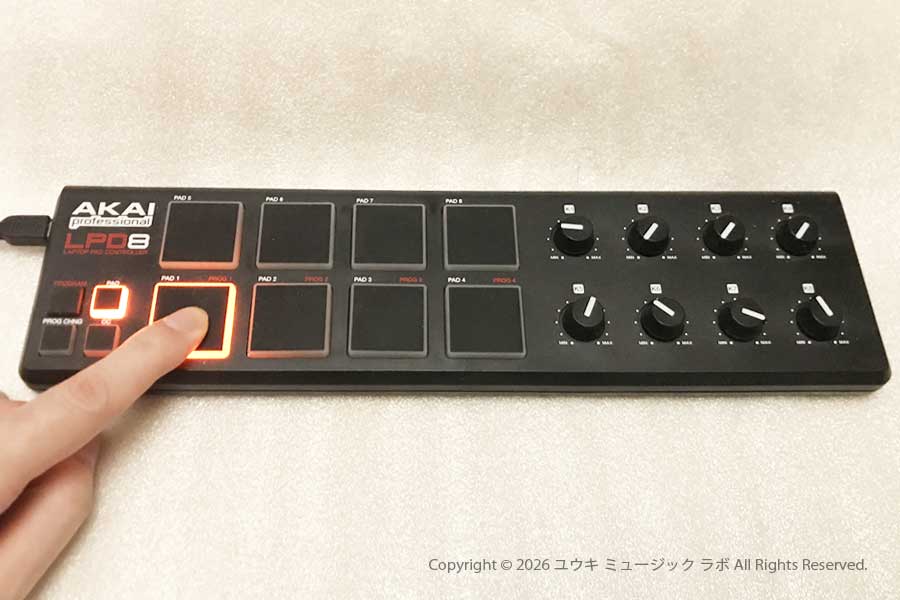
ベロシティ対応パッド(8個):名機「MPC」シリーズの血統を受け継ぐ、強弱をしっかり感知してくれる叩き心地の良いパッドが8つ搭載されています。指先でトントンとリズムを叩き出すライブ感を味わえます。
アサイナブル・ノブ(8個):音量やエフェクトの微調整に便利なツマミ(ノブ)が8つついており、DAW上のパラメータをグリグリと直感的にコントロールできます。
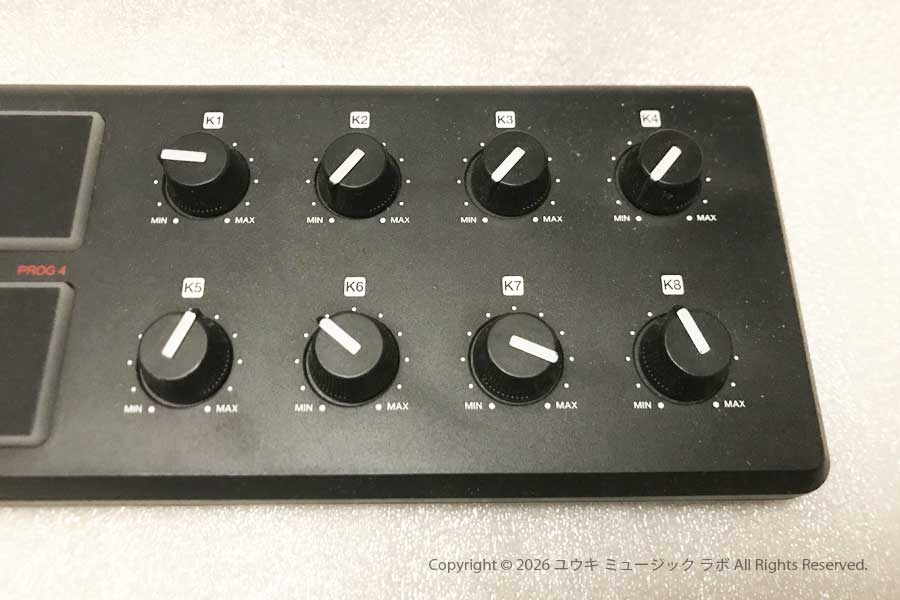
強いて言えば、ノブはもう少し高さがあるとツマミやすいのですが、慣れてくると気にならなくなるし、持ち運びには最適なサイズだと思えます。
これがあるおかげで、指先でトントンとリズムを叩き出したり、ノブをグリグリ回して音色を変化させたりと、本物の楽器を演奏しているような感覚をすぐに味わうことができます。
個体差だと思うのですが、私のLPD8は強めに叩かないとパッドが反応しないときがありますが、しっかりとしたつくりなので、元気よく指先で叩いています。
初心者の方でも直観操作ができるライブ感をダイレクトに楽しめると思います。
デスクの邪魔にならない「コンパクトさ」
そして、LPD8の2つめの嬉しいポイントはコンパクトさです。DTMを始めようとすると、キーボードやオーディオインターフェースなど、机の上があっという間にごちゃごちゃしてしまうので場所をとらないというのも助かります。
LPD8の大きな魅力は、なんといってもそのミニマルなサイズと軽さです。
- 本体サイズ:約 306 mm × 81 mm × 34 mm(幅 × 奥行き × 高さ)
- 本体重量:約 390 g 〜 400 g
ラップトップ(ノートPC)の横や、キーボードのちょっとした隙間にすっと置けるので、限られたスペースの机でも作業環境を圧迫しません。
バッグに入れてカフェや外出先へ気軽に持ち運べるのも、音楽を作るモチベーションにつながると思います。
電源は安心の「USBバスパワー」仕様
「機材が増えると、電源ケーブルやコンセントの配線が大変そう…」と心配になる方もいるかもしれません。その点、LPD8はパソコンからUSBケーブルを繋ぐだけで電力が供給される「USBバスパワー」仕様になっています。
別途コンセントから電源を取る必要がないため、デスク周りの配線がごちゃつかず、USBケーブル1本ですぐに使い始められる手軽さも大きなメリットです。
初心者の強い味方!無料DAWソフト「MPC Beats」とは?
「LPD8を買ったはいいけれど、音楽を作るソフトは何を使えばいいの?」と悩む初心者さんも多いはず。そんな時に心強いのが、AKAIが無償で提供しているビートメイキング特化型ソフト「MPC Beats」です。
調べてみたところ、このMPC Beatsは、長年プロの音楽制作現場で愛されてきた名機「MPC」のワークフローをそのままパソコン上で体験できる優れものです。
最初からたくさんのドラム音源やシンセサイザーの音色、エフェクトがたっぷり入っているので、追加でお金をかけずに本格的な曲作りをスタートできます。
LPD8をパソコンに繋げば、ソフト側のパッドとハード側のパッドが直結して動くので、まさに相性抜群の環境が手に入ります。
Ableton Liveでドラム音源を自由に鳴らす!簡単マッピング術
すでに人気のDAWである「Ableton Live」を使っている方や、これから挑戦してみたいという方も多いと思います。
LPD8はAbleton Liveとも相性が良く、簡単な設定(MIDIマッピング)をするだけで、お気に入りのドラム音源を自分のパッドで自由に鳴らせるようになります。
実際に試してみた、基本的な手順の流れはこんな感じです:
- 手順①:環境設定でデバイスを有効にする
LPD8をパソコンにUSB接続してからAbleton Liveを起動します。環境設定(Preferences)の「MIDI / Sync」タブを開き、LPD8の入力・出力の項目で「Track」と「Remote」のスイッチをオン(点灯)にします。 - 手順②:マッピングモードを起動する
画面右上にある「MIDI」と書かれたボタン(またはショートカットキー)を押して、MIDIマッピングモードに入ります。画面全体が青紫色に変われば準備OKです。 - 手順③:パッドと音源を紐付ける
Ableton Liveの画面上で鳴らしたいドラムキットのパッドや、動かしたいツマミをマウスでクリックして選択します。その状態で、手元のLPD8のパッドを実際に「ポン」と叩く(またはノブを回す)と、それだけで2つがリンクします。最後に再度MIDIボタンを押してモードを閉じれば完了です。
この設定を覚えておくだけで、自分だけのオリジナルなコントローラー配置が作れるので、作業がぐっと楽しく快適になります。もし「Ableton Live」などのDAWをお探しでしたら、下記の記事も参考にご覧ください。詳しくお話しています。

まとめ
音作りをぐっと楽しく、そして身近にしてくれる「AKAI LPD8」。複雑な機能を省いて「叩く・コントロールする」という基本に特化しているからこそ、初心者の最初の一歩として本当によく考えられた名機だと思います。
みなさんは、DTMやビートメイクを始めるときに、まずどんな機材やソフトから触ってみたいですか?ぜひコメント欄で教えてもらえると嬉しいです。