パソコンで音楽を作ろうとしたときに、悩むのが録音・編集に必要なDAW選びだと思います。世の中には色々なDAWソフトがたくさんあるので迷うかもしれません。
DAWには有料・無料がありますが、いきなり高価なソフトを買うのはちょっと勇気がいります。無料版にある制限もDAWよって異なります。
そこで今回は、安心して音楽制作の第一歩を踏み出せるように、無料のDAWを2つピックアップして比較しつつ、私自身も愛用している「Ableton Live Lite」ならではの魅力についてお話ししてみたいと思います。
無料で使えるDAWの定番!2つのソフトを比較
お金をかけずにDTMを始めるための選択肢として、よく名前が挙がるのがこの2つです。
- Cakewalk by BandLab(Windows専用)
- Studio One Prime / 無料版(Win / Mac対応) (※またはMacユーザーならお馴染みのGarageBand)
それぞれの特徴にはこんな違いがあります。
Cakewalk by BandLabの魅力
私も以前使っていましたが、もともとは数万円で売られていた超本格派の有料DAW(SONAR)が、無料化されたという歴史を持っています。そのため、「無料でも機能がプロ並み」というのが最大の強みです。
オーディオもMIDIもトラック数が無制限に近い形で使え、Windowsユーザーであればこれ一本で商業レベルの曲まで作れてしまいます。ただ、Windows専用であることや、機能が多すぎて初心者さんだと少し画面に圧倒されてしまうこともあるかもしれません。
Studio One(無料版)の魅力
PreSonus社が提供しているDAWで、とにかく画面のデザインがシンプルで分かりやすいのが特徴です。
直感的なドラッグ&ドロップ主体で操作できるため、パソコン操作がそこまで得意ではない初心者さんでも「今、何をすればいいか」が感覚的に分かりやすいと思います。
ただ、無料版だと外部のプラグイン(Vstなど)が使えない制限があったりするので、「これから色々な音源を追加してこだわりたい」という場合は少し物足りなくなる場面もあるかもしれません。
「Ableton Live Lite」を選んだ理由と、その魅力
こうした無料DAWや体験版がある中で、DTMの枠を超えて、まさにライブ感を持って使える面白さを感じたのが「Ableton Live」でした。
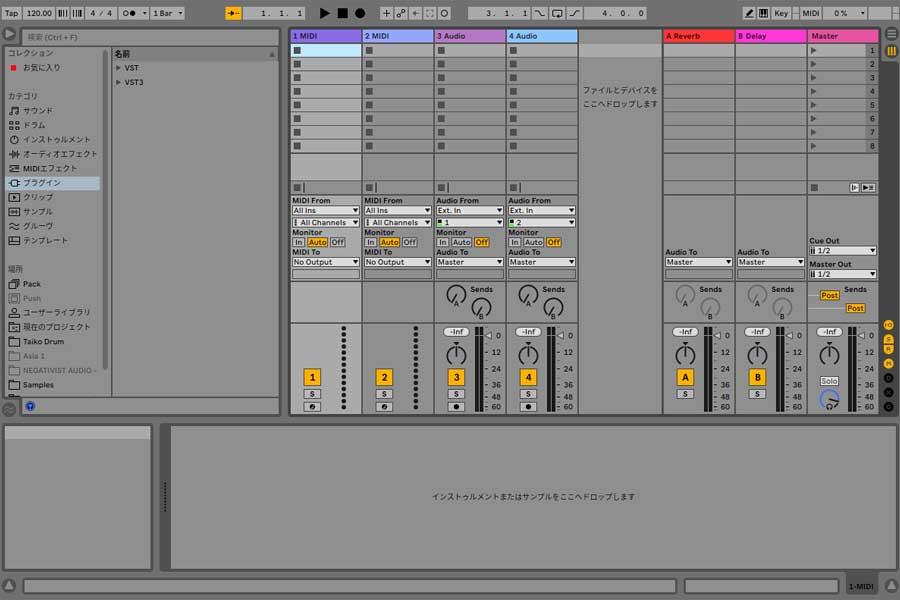
Ableton Live Liteは、MIDIキーボードやオーディオインターフェースなどの音楽機材を買ったときに付属してくることが多い「軽量版(Lite版)」のソフトです。
フル版に比べると、同時に使えるトラック数が8トラックまでなどの制限はありますが、フル版の機能もここではお話しきれないほどたくさん受け継いでいるので、曲作りを楽しむには十分すぎるポテンシャルを秘めています。
実際に使ってみて実感している、Live Liteならではの素敵なポイントをいくつかご紹介します。
1. 「セッションビュー」で直感的にアイデアを遊べる
通常のDAWは、左から右へ楽譜やオーディオが流れていく「タイムライン形式(アレンジメントビュー)」がメインですが、その画面の他にもAbletonには「セッションビュー」というもうひとつの画面があります。
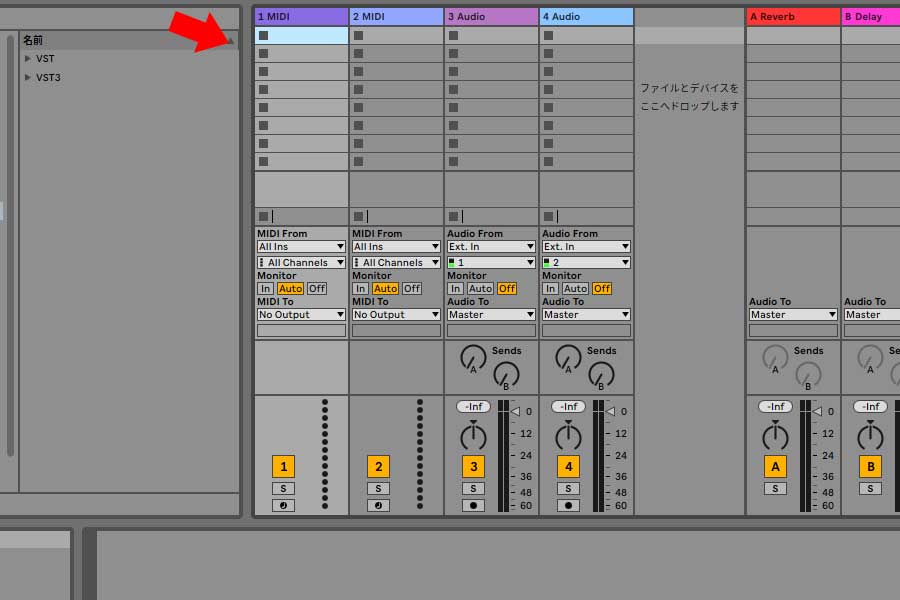
これが本当にユニークで、短いフレーズ(クリップ)をパズルのように縦横に並べ、リアルタイムで組み合わせながら曲の構成を試せるんです。
例えばひとつドラムパターンを決めた後、ベースラインをいくつか作ったら、そのベースをドラムと合わせて順番に切換えながらベストなベースラインを聞き比べることができます。
組み立てるような感覚でトラックメイクができるので、頭の中にあるアイディアを音にしながら楽しくかたちにしていけます。
そしてそのイメージが決まったら、それをタイムライン形式のもうひとつの画面に反映させることもできます。この柔軟性に惹かれる人も多いと思います。
2. ライト版なのに「外部プラグイン」が使える
体験版や無料のソフトだと、外部から買ったお気に入りのエフェクトや音源(プラグイン)が使えない制限がけっこう多いんです。
でも、Ableton Live Liteは外部プラグインがしっかり読み込める仕様になっています。だから、「お気に入りのギターアンプシミュレーターを使いたい」「別のフリー音源を足したい」といった我が儘なこだわりにも応えてくれます。
無料の枠を超えて、自分のスタイルに合わせた拡張ができるのは本当にありがたいポイントだなと感じています。
3. 機材との連携がとにかくスムーズ
MIDIコントローラー(パッド型の機材など)をパソコンに繋いだとき、面倒な初期設定をしなくても、繋いだ瞬間からパチパチと楽器のように演奏できる「自動マッピング」が優秀です。
マウスだけでポチポチ打ち込むよりも、機材を叩いてリズムを入れたりするライブ感のある音楽作りがすぐに楽しめます。
もちろん、生楽器の本格的な録音やオーケストラの作り込みなどを突き詰めていくと、トラック数や内蔵音源の物足りなさを感じる瞬間はやってきます。
「もっとたくさんの楽器を使いたい!」となったときに、上位版へステップアップしていく楽しみもあります。
気に入ったらさらにステップアップ!有料版の種類とできること
Ableton Live Liteを触っているうちに、「もっとたくさんトラックを重ねたい!」「もっと色々な内蔵音源で遊んでみたい!」と感じる瞬間がやってくると思います。
そんなときは、より機能が充実した有料版へのアップグレード(移行)ができるのも、このソフトの大きな魅力です。
有料版には主に以下の2つのエディションが用意されています。
1. Ableton Live Standard(スタンダード)
Liteの制限を大きく取っ払い、本格的に音楽制作をしたい人のための基準となるエディションです。
- できること: オーディオやMIDIのトラック数が無制限になり、思いついたアイディアをいくらでも重ねられるようになります。また、便利な内蔵音源やエフェクト、複数のテイクから良い部分を繋ぎ合わせる「コンピング機能」などが一気に充実します。
- できないこと: 後述する最上位版に比べると、最初から入っているマニアックなシンセサイザーの種類や、独自の拡張機能「Max for Live」の一部機能などに違いがあります。ただ、初心者から中級者、そしてプロのアーティストまで、このStandard版をメインに使っている人は本当にたくさんいます。
2. Ableton Live Suite(スイート)
Abletonの世界をすべて味わい尽くせる、夢が詰まった最上位のエディションです。
- できること: Standardの全機能に加え、何千ものサウンドやループ素材、圧倒的な数のインストゥルメント(シンセサイザーやサンプラーなど)が最初から手に入ります。さらに、自分でオリジナルのエフェクトやツールを作れてしまう「Max for Live」にも完全対応しています。
- できないこと: 正直、初心者さんにとっては「音源や機能が多すぎて、どれを使っていいか逆に迷ってしまう」という贅沢な悩みが出てくるくらい、ボリュームがありすぎるところでしょうか。
まずはLite版で「音楽を作るのって楽しいな!」という感覚をじっくり味わってみて、「もう少し自由にトラックを増やしたいな」と感じたタイミングで、Standardなどの有料版へお引越しを検討してみるのが一番スムーズで失敗のないルートだと思います。
まとめ
まずはご自身のパソコン環境や、やってみたい音楽のジャンルに合わせて、気負わずに触れそうなものから試してみるのが一番だと思います。
もし機材を買う予定があるなら、おまけでついてくる「Ableton Live Lite」を手に入れてみるのもすごくおすすめの選択肢です。
みなさんは、もし音楽を作るとしたら、どんなジャンルの曲をどんな風に鳴らしてみたいですか?ぜひコメント欄で教えてもらえると嬉しいです。最後までご覧いただきありがとうございました。